
การพิมพ์เอกสาร (ไฟล์ PDF) ที่บันทึกไว้ใน USB แฟลชไดรฟ์
คุณสามารถพิมพ์ไฟล์ PDF ต่อไปนี้ (ส่วนขยาย: .pdf) โดยใช้แผงการทำงานของเครื่องพิมพ์
-
ไฟล์ PDF ที่สแกนโดยใช้แผงการทำงานของเครื่องพิมพ์ และที่บันทึกใน USB แฟลชไดรฟ์
-
สร้างไฟล์ PDF โดยใช้ Canon IJ Scan Utility
สำหรับ Windows:
สำหรับ macOS:
สำหรับข้อมูลเพิ่มเติมเกี่ยวกับไฟล์ PDF ที่ไม่สามารถพิมพ์จากเครื่องพิมพ์:
ปฏิบัติตามขั้นตอนด้านล่างนี้เพื่อพิมพ์ไฟล์ PDF
-
เลือก
 พิมพ์(Print) บนหน้าจอหน้าแรก
 -
เลือก
 จากUSBแฟลชไดรฟ์(From USB flash drive)
รายการเอกสารแสดงขึ้น
 หมายเหตุ
-
หากไฟล์ภาพถ่ายและไฟล์ PDF ถูกบันทึกไว้ใน USB แฟลชไดรฟ์ หน้าจอยืนยันเพื่อเลือกไฟล์ที่คุณจะพิมพ์จะแสดงขึ้น เลือก พิมพ์เอกสาร(Print documents) ในหน้าจอที่แสดง
-
-
เลือกเอกสารเพื่อพิมพ์
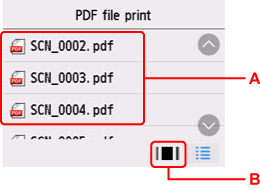
- รายการชื่อไฟล์
-
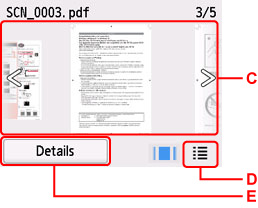
- แสดงรูปภาพตัวอย่าง
-
-
A: เลื่อนตามแนวตั้งเพื่อแสดงชื่อของเอกสารและเลือกเอกสารที่จะพิมพ์
-
B: เลือกเพื่อสลับเป็นการแสดงรูปภาพตัวอย่าง
-
C: เลื่อนเพื่อแสดงตัวอย่างเอกสารและเลือกเอกสารที่จะพิมพ์
-
D: เลือกเพื่อสลับเป็นรายการชื่อไฟล์
-
E: เลือกเพื่อแสดงหน้าจอ ละเอียด(Details)
หมายเหตุ-
ชื่อไฟล์อาจมีการแสดงผลไม่ถูกต้องบนรายการเอกสารหากว่าชื่อไฟล์ยาวหรือประกอบด้วยอักษรไม่ลงรอยกัน
-
ในหน้าจอภาพตัวอย่าง หน้าแรกของแต่ละไฟล์ PDF จะแสดงขึ้นบนหน้าจอสัมผัส นอกจากนี้ หากเอกสารเป็นรูปแบบแนวนอน เอกสารจะแสดงขึ้นเป็นแบบหมุน 90 องศา
-
สำหรับไฟล์ PDF บางอย่าง อาจจะใช้เวลายาวนานเพื่อแสดงรูปภาพตัวอย่างหรือส่วนของภาพตัวอย่างอาจถูกครอบตัด
-
ชื่อไฟล์ PDF จะแสดงขึ้นแม้ว่าไฟล์ PDF จะไม่สามารถพิมพ์ได้โดยใช้แผงการทำงานของเครื่องพิมพ์ หากเงื่อนไขข้อใดข้อหนึ่งดังต่อไปนี้นับไปปรับใช้กับไฟล์ PDF พวกมันไม่สามารถพิมพ์ได้
- ไฟล์ PDF ที่บันทึกโดยใช้แอพพลิเคชั่นซอฟต์แวร์อื่นที่ไม่ใช่ Canon IJ Scan Utility
- ไฟล์ PDF สำหรับหน้าจอดูภาพตัวอย่างอันไหนไม่พร้อมใช้งาน ("?" จะแสดงขึ้นบนหน้าจอภาพตัวอย่าง)
-
ขอแนะนำให้คุณแสดงหน้าจอ ละเอียด(Details) และตรวจสอบให้แน่ใจว่าไฟล์ PDF พิมพ์ได้หรือไม่ หากเงื่อนไขข้อใดข้อหนึ่งดังต่อไปนี้นับไปปรับใช้กับไฟล์ PDF พวกมันไม่สามารถพิมพ์ได้
- ข้อมูลในหน้าจอ ละเอียด(Details) ไม่สามารถแสดงขึ้น
- อักษรอื่นที่ไม่ใช่ชื่อเครื่องพิมพ์ หรือ IJ Scan Utility จะแสดงขึ้นบน สร้างด้วย(Created with)
-
ไฟล์ PDF ที่สร้างโดยใช้แอพพลิเคชั่นซอฟต์แวร์อื่นที่ไม่ใช่ Canon IJ Scan Utility จะไม่สามารถพิมพ์ได้แม้ว่าจะบันทึกโดยใช้ Canon IJ Scan Utility ก็ตาม
-
ระบุการตั้งค่าตามที่จำเป็น
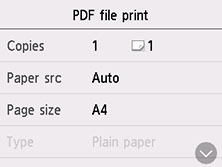
- ชุด(Copies)
- ระบุจำนวนชุดของสำเนา
- ก.ดาษ(Paper src)
-
เลือกแหล่งจ่ายกระดาษ
หมายเหตุ-
เมื่อเลือก อัตโนมัติ(Auto) กระดาษจะถูกป้อนจากแหล่งจ่ายกระดาษที่มีการใส่กระดาษที่ตรงกับการตั้งค่ากระดาษ (ขนาดหน้าและชนิดสื่อสิ่งพิมพ์)
-
- ขนาดหน้า(Page size)
- เลือกขนาดกระดาษ
- ชนิด(Type)
- ชนิดกระดาษถูกตั้งค่าเป็น ธรรมดา(Plain paper)
- สภาพ(Print qlty)
- ระบุคุณภาพการพิมพ์
- พิมพ์ 2-ด้าน(2-sidedPrintSetting)
-
เลือกการพิมพ์แบบสองด้านหรือการพิมพ์แบบด้านเดียว
หากคุณเลือก ขั้นสูง(Advanced) ขณะที่เลือก 2-ด้าน(2-sided) คุณสามารถระบุการวางแนวและด้านเย็บเล่มของเอกสาร
หมายเหตุ- เมื่อชื่อเครื่องพิมพ์ หรือ IJ Scan Utility ปรากฏขึ้นใน สร้างด้วย(Created with) บนหน้าจอ ละเอียด(Details) คุณจะสามารถเลือก 2-ด้าน(2-sided) เพื่อพิมพ์ลงบนทั้งสองด้านของกระดาษแผ่นเดียวได้
-
กดปุ่ม สีดำ(Black) หรือปุ่ม สี(Color)
เครื่องพิมพ์จะเริ่มการพิมพ์
หมายเหตุ
-
คุณสามารถพิมพ์หน้าสูงสุด 250 หน้าในครั้งเดียว หากคุณพยายามพิมพ์ไฟล์ PDF มากกว่า 250 หน้า ข้อความ ไฟล์ PDF ที่ระบุมีจำนวนหน้ามากเกินไป จะพิมพ์เฉพาะหน้าที่อยู่ภายในขีดจำกัดที่พิมพ์ได้เท่านั้น ดำเนินการต่อหรือไม่(The specified PDF file contains too many pages. Only pages within the printable limit will be printed. Continue?) จะแสดงบนหน้าจอสัมผัส เมื่อต้องการเริ่มต้นการพิมพ์ ให้เลือก ใช่(Yes) หากคุณต้องการพิมพ์ไฟล์ PDF มากเกินกว่า 250 หน้า ให้พิมพ์จากคอมพิวเตอร์
-
ทั้งนี้ขึ้นอยู่กับไฟล์ PDF ต้นฉบับ ซึ่งอาจมีการหมุนไป 90 องศา
-
หากขนาดเอกสารใหญ่กว่าขนาดหน้าที่ระบุบนเครื่องพิมพ์ เอกสารจะพิมพ์ออกด้วยขนาดที่ลดลง ในกรณีนี้ เส้นบางบนเอกสารอาจไม่ถูกพิมพ์หรือรูปภาพอาจทำให้พิมพ์เส้นออกมาไม่ตรง
-
สำหรับไฟล์ PDF บางอย่าง ข้อความระบุข้อผิดพลาดอาจแสดงขึ้นก่อนที่เริ่มการพิมพ์หรือขณะดำเนินการพิมพ์
ไฟล์ PDF ที่ไม่สามารถพิมพ์ได้
คุณไม่สามารถพิมพ์ไฟล์ PDF ต่อไปนี้แม้ว่าชื่อไฟล์ PDF จะแสดงอยู่บนรายการ
-
ไฟล์ที่สแกนโดยใช้แผงการทำงานของเครื่องพิมพ์และบันทึกบน USB แฟลชไดรฟ์โดยมี รูปแบบ(Format) ที่ถูกตั้งค่าเป็นนอกเหนือจาก PDF หรือ PDF ที่อัดแน่น(Compact PDF)
-
ไฟล์ถูกสร้างโดยใช้ Canon IJ Scan Utility และเงื่อนไขข้อใดข้อหนึ่งดังต่อไปนี้ถูกนำไปใช้
-ข้อมูลที่ถูกเข้ารหัส
-ข้อมูลมากกว่า 2 GB
-ข้อมูลที่มีรูปภาพซึ่งถูกสแกนใน 9601 พิกเซล หรือขึ้นไปจะอยู่ในทิศทางตามแนวตั้งและแนวนอน
